
Comment activer Apple CarPlay sur Mercedes Classe A (guide 2026)
Table des matières
Vous venez de vous offrir une magnifique Mercedes Classe A. Vous êtes prêt à profiter de vos playlists et de Waze sur le grand écran, mais une mauvaise surprise vous attend. L'icône Apple CarPlay reste désespérément grisée ou introuvable. Rien n'est plus frustrant que de découvrir un péage numérique bloquant une fonction de base sur un véhicule de ce standing. Heureusement, nous avons des solutions concrètes pour réveiller cette interface selon l'année de votre voiture.
"Pour activer Apple CarPlay sur une Mercedes Classe A, branchez votre iPhone via un câble USB certifié sur le port avec le symbole smartphone. Sur l'écran MBUX, sélectionnez « Apple CarPlay » puis « Accepter ». Si l'option est grisée, vous devez d'abord acheter le pack d'intégration smartphone via l'application Mercedes me.
Identifier le système multimédia de votre Classe A avant l'activation
L'erreur la plus courante consiste à appliquer un tutoriel inadapté à son véhicule. L'activation d'Apple CarPlay dépend intégralement de la génération de votre Classe A et de son infodivertissement embarqué. Avant de dépenser le moindre euro, vous devez identifier l'équipement de votre habitacle.
| Génération | Années de production | Nom du système multimédia | Apple CarPlay de série |
|---|---|---|---|
| W176 | Jusqu'à 2018 | NTG 5.1 / NTG 5.5 | Non (Activation OBD/Matérielle requise) |
| W177 | Depuis 2018 | MBUX | Non (Option logicielle payante) |
Classe A W176 (jusqu'à 2018) : le système NTG 5.1
Sur ces modèles d'ancienne génération, le système multimédia possède parfois les capacités techniques pour lire l'interface iOS. Le vrai problème ? L'usine n'a jamais activé la fonction. Dans ce cas précis, un simple réglage dans les menus ne suffira pas. Vous passerez obligatoirement par une manipulation matérielle ou par la prise de diagnostic pour forcer le code d'activation dans le calculateur de la voiture.
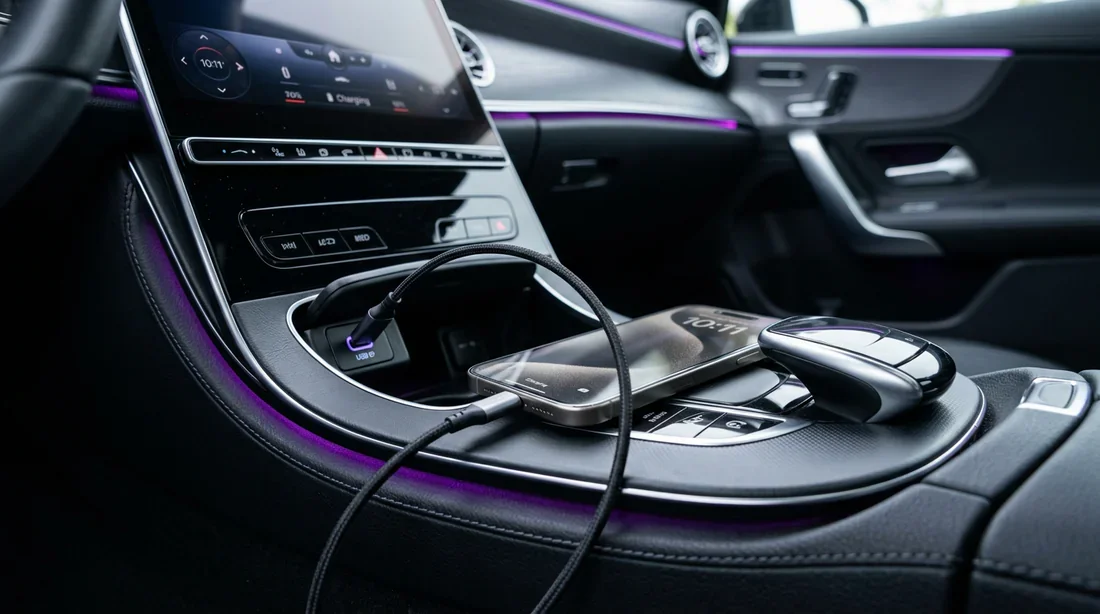
Branchement USB pour Apple CarPlay dans une Classe A W177
Classe A W177 (depuis 2018) : le système MBUX
L'arrivée des doubles écrans tactiles spectaculaires a changé la donne. Votre voiture possède déjà toute la technique requise. Le matériel, les prises et les puces dorment derrière votre tableau de bord. Cependant, le constructeur allemand verrouille cette fonctionnalité de manière logicielle. Vous possédez l'équipement physique, mais vous devez acheter les droits d'utilisation pour en profiter. Franchement agaçant, mais les constructeurs premium adorent ce modèle économique.
3 méthodes pour débloquer et activer CarPlay sur Classe A
Méthode 1 : l'activation officielle via le Mercedes me Store
Pour les possesseurs du système MBUX, la voie royale reste la boutique officielle. En cette année 2026, l'interface de l'application a fait peau neuve pour faciliter cet achat. Le prix actuel du Pack d'intégration Smartphone gravite autour des 300 à 350 euros selon les évolutions tarifaires.
-
Ouvrez l'application Mercedes me sur votre smartphone.
-
Assurez-vous de bien lier votre véhicule à votre profil avec son numéro de châssis (VIN).
-
Naviguez dans l'onglet des services numériques ou rendez-vous directement dans le Store.
-
Sélectionnez le pack d'intégration et lancez le paiement sécurisé.
-
Redémarrez le système multimédia de votre voiture. Le réseau sans fil (OTA) gère l'activation automatiquement.
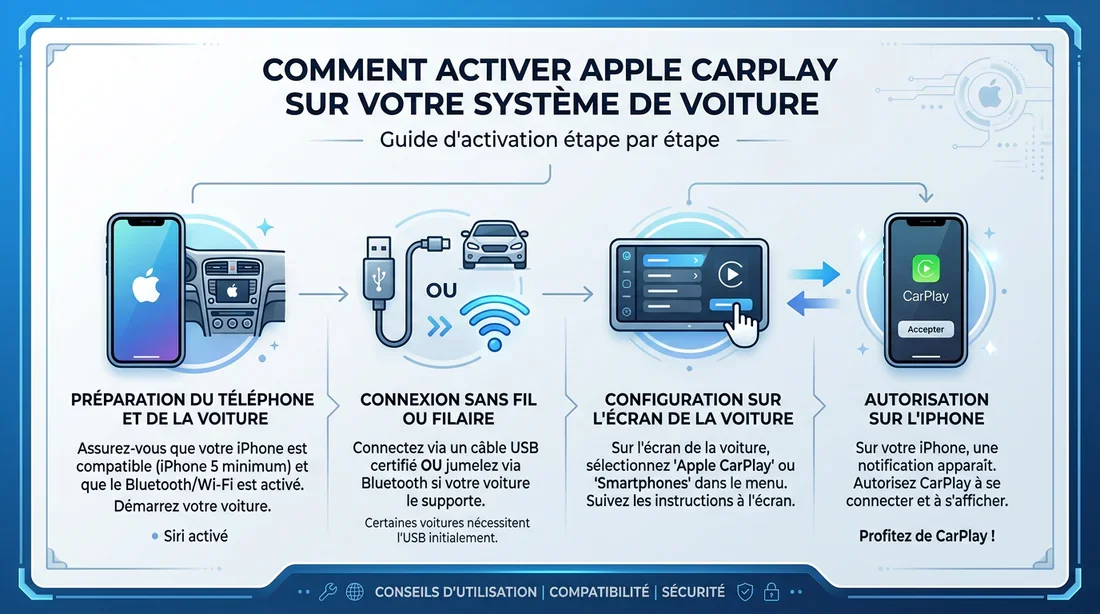
Schéma de configuration d'Apple CarPlay sur Mercedes me
Méthode 2 : le déblocage par balise OBD (anciens modèles)
Si vous roulez en W176 équipée du NTG 5.1, la solution la plus économique se trouve sur le web. Achetez un simple dongle OBD (souvent un petit boîtier bleu ou noir). Cet outil va injecter le code d'activation directement dans le cerveau électronique de votre véhicule en moins de deux minutes.
-
Mettez le contact de votre Mercedes.
-
Branchez le dongle sur la prise OBD située sous le volant, tout près du pédalier.
-
Attendez que l'écran de la voiture redémarre et affiche le mot « DIAG ».
-
Débranchez le boîtier une fois le système relancé sur le menu principal.
Bien que cette méthode soit très efficace et peu coûteuse, elle modifie les paramètres d'usine. Une mise à jour majeure lors d'une révision en concession peut effacer cette programmation. De plus, une mauvaise manipulation pourrait impacter votre garantie constructeur.
Méthode 3 : l'installation d'un module CarPlay additionnel
Certaines versions très anciennes ou spécifiques refusent catégoriquement l'activation par la prise de diagnostic. L'ultime recours consiste à ajouter un boîtier externe caché derrière la console centrale. Ce petit ordinateur s'intercale entre l'écran d'origine et l'autoradio. Attention, cette intervention vous oblige à démonter plusieurs éléments du tableau de bord. Prévoyez des outils en plastique adaptés et une vraie aisance en bricolage pour réussir cette greffe technologique. Si vous doutez de vos capacités, déléguez cette tâche à un professionnel.
Problèmes fréquents : que faire si CarPlay ne s'affiche pas ?
L'informatique automobile a parfois ses caprices. Si l'icône refuse d'apparaître après la configuration, suivez ce protocole de résolution de pannes.
Vérifiez d'abord votre câble en utilisant exclusivement un accessoire certifié MFi (Made for iPhone). Les câbles bon marché bloquent très souvent le transfert des données nécessaires à l'affichage.
Contrôlez ensuite les réglages de Siri. L'assistant vocal d'Apple doit obligatoirement rester actif sur votre téléphone. Sans Siri, CarPlay se met en sécurité et refuse de démarrer.
Inspectez enfin le Temps d'écran iOS dans les paramètres de votre mobile et assurez-vous de ne pas restreindre CarPlay dans la section dédiée au contenu et à la confidentialité.
Parfois, le blocage ne vient ni du smartphone ni du câble. Les commandes physiques de l'habitacle peinent occasionnellement à interagir avec l'interface. Si vous rencontrez des difficultés pour naviguer dans les menus, un diagnostic précis de vos boutons s'impose. N'hésitez pas à consulter notre guide sur une Commande au volant qui ne fonctionne plus : 4 causes et solutions pour retrouver une ergonomie parfaite.
Notre avis final sur l'intégration CarPlay chez Mercedes
Facturer l'activation logicielle d'un équipement déjà présent physiquement dans la voiture me laisse toujours aussi perplexe. Sur un véhicule du standing de la Classe A, les conducteurs s'attendent légitimement à profiter de cette fonction de série. C'est d'ailleurs la norme chez la majorité des constructeurs généralistes. Nous avons un peu l'impression de payer deux fois.
Toutefois, il faut reconnaître l'excellence du résultat une fois la transaction effectuée. Le système MBUX digère l'interface Apple avec une fluidité impressionnante. La définition de la dalle numérique met parfaitement en valeur vos applications de navigation. La réactivité globale fait rapidement oublier la frustration initiale du paiement. Au final, cet investissement se rentabilise au quotidien.
❓Foire Aux Questions (FAQ)
L'activation de CarPlay sur Mercedes me est-elle un abonnement ou un achat définitif ?
Cet achat s'avère totalement définitif. Le système le lie au numéro de châssis (VIN) de votre véhicule. Même si vous revendez la voiture dans quelques années, la fonction restera active pour le futur propriétaire.
Puis-je activer CarPlay sans fil avec un boîtier OBD ?
Non, le dongle OBD active uniquement la fonction d'usine programmée par le constructeur. Sur les anciens modèles (W176), cette technologie native fonctionne exclusivement par câble. Pour vous débarrasser du fil, vous devrez acheter un adaptateur sans fil supplémentaire à brancher sur votre port USB.
Pourquoi le port USB de ma Classe A ne lance pas CarPlay ?
Vous devez impérativement choisir le port de transfert de données. Le symbole représentant un smartphone dessiné juste à côté de la prise permet de l'identifier facilement. Rappelez-vous également qu'un câble endommagé ou non certifié MFi par Apple bloquera systématiquement le démarrage du système.
Avez-vous réussi à activer CarPlay sur votre Classe A ou rencontrez-vous un blocage inédit ? Partagez votre expérience dans les commentaires ci-dessous pour que notre équipe puisse vous aider à trouver la solution.
Comment connecter son iPhone à la Mercedes Classe A
Connexion filaire (USB-C)
Votre option fonctionne enfin. Pour lier l'interface iOS à l'écran de la voiture, le câble reste la méthode la plus stable. Attention au piège classique. Tous les ports de l'habitacle n'ont pas la même fonction.
Munissez-vous d'un câble USB-C vers Lightning ou USB-C vers USB-C (pour les iPhone récents).
Repérez le port USB spécifique dans la console centrale ou sous l'accoudoir. Le symbole d'un smartphone ou d'une tablette le signale impérativement.
Branchez votre téléphone à cet emplacement précis. Les autres ports rechargent uniquement la batterie.
Validez l'invite d'autorisation affichée simultanément sur l'écran tactile de la voiture et sur votre mobile.
Réglage du système MBUX pour Apple CarPlay
Connexion sans fil (Bluetooth et Wi-Fi)
Les générations récentes sous MBUX autorisent une liaison totalement dématérialisée. Un vrai confort pour vos petits trajets urbains quotidiens.
Activez le Bluetooth et le Wi-Fi sur votre appareil iOS.
Sur l'écran central de la Classe A, naviguez dans le menu « Téléphone », puis « Connecter un appareil ».
Sélectionnez votre iPhone dans la liste des équipements détectés à proximité.
Confirmez le code de jumelage affiché sur les deux écrans.
Acceptez la demande « Utiliser CarPlay » lors de cette première et unique configuration.